Laporan praktikum web 2
1. Buat File
Pertama buat folder / workspace terlebih dahulu didalam folder htdocs dengan nama Laravel.
2. Composer
membuat project baru Laravel yaitu menggunakan comoposer, ketikkan perintah composer create-project laravel/laravel=^12.0 laravel-sisfo --prefer-dist
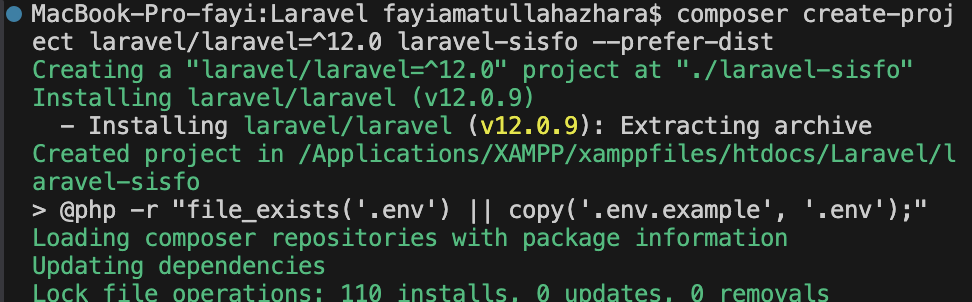
untuk menjalankan project dapat menggunakan perintah php artisan serve
3. Konfigurasi Database
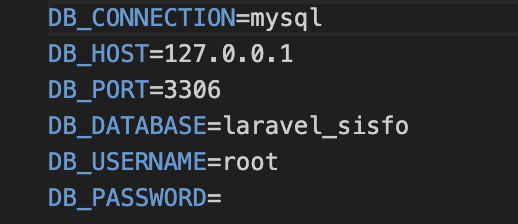
buka file .env kemudian isikan konfigurasi datababse berikut ini.
4. User Authentication
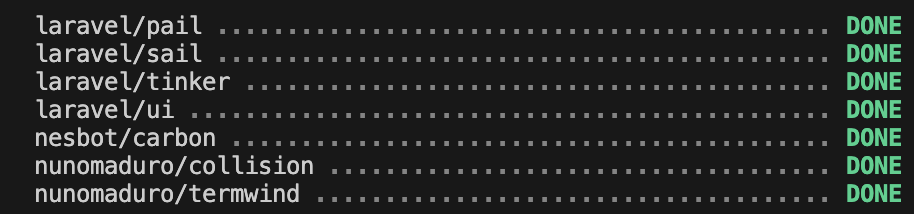
Buka terminal/cmd kemudian ketikkan perintah composer require laravel/ui , jika berhasil maka akan tampil seperti gambar berikut ini.
5. Install dan compile
Ketikkan perintah npm install && npm run dev untuk menginstall dan compile file-file asset bawaan. dengan perintah diatas maka file-file yang dibutuhkan untuk authentication akan di generate secara otomatis, seperti halaman login, register dan forgot password, selain itu juga akan gi generate controller auth seperti gambar berikut.
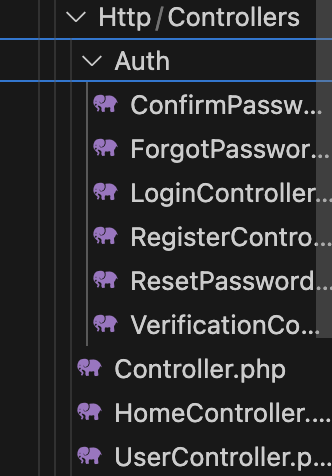
Selain controller juga degenerate view untuk authenctication seperti gambar berikut.
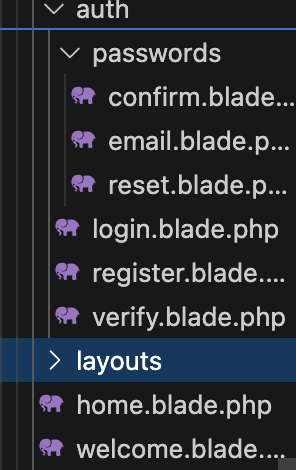
6. Migration
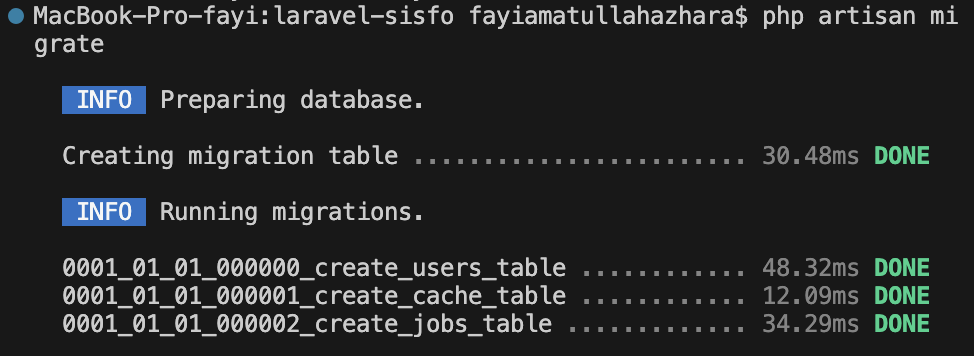
Ketikkan perintah php artisan migrate maka Laravel akan membuat migration table authentication, jika sebelumnya belum terdapat database maka akana da konfirmasi dari larevel apakah akan dibuatkan databasenya atau tidak. Jika migaration berhasil maka akan tampil seperti tampilan berikut.
7. Halaman login
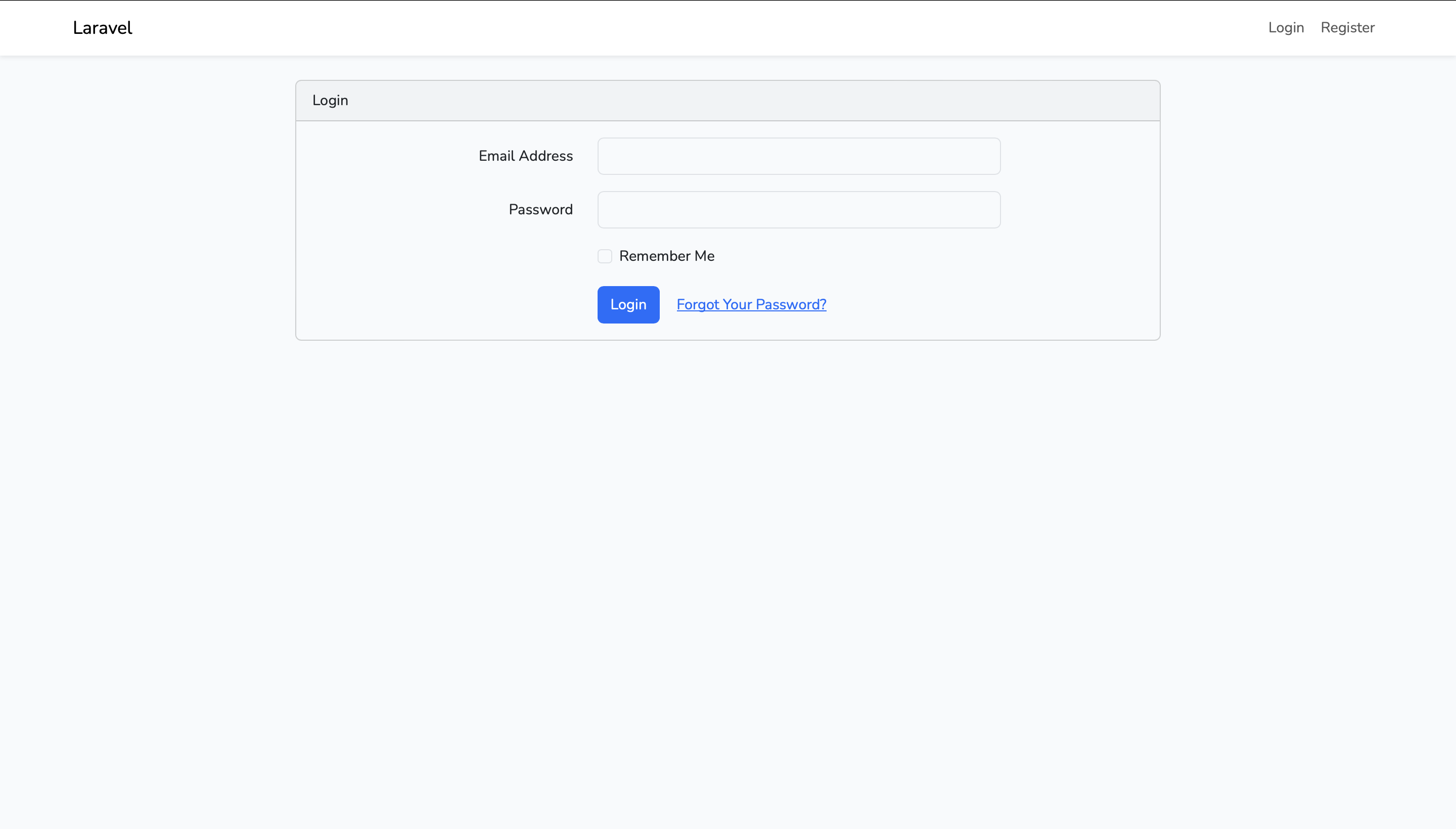
Akses url http://127.0.0.1:8000/login pada browser maka akan tampil halaman login seperi berikut.
8. Halaman Register
Akses url http://127.0.0.1:8000/register pada browser maka akan tampil halaman register seperi berikut.
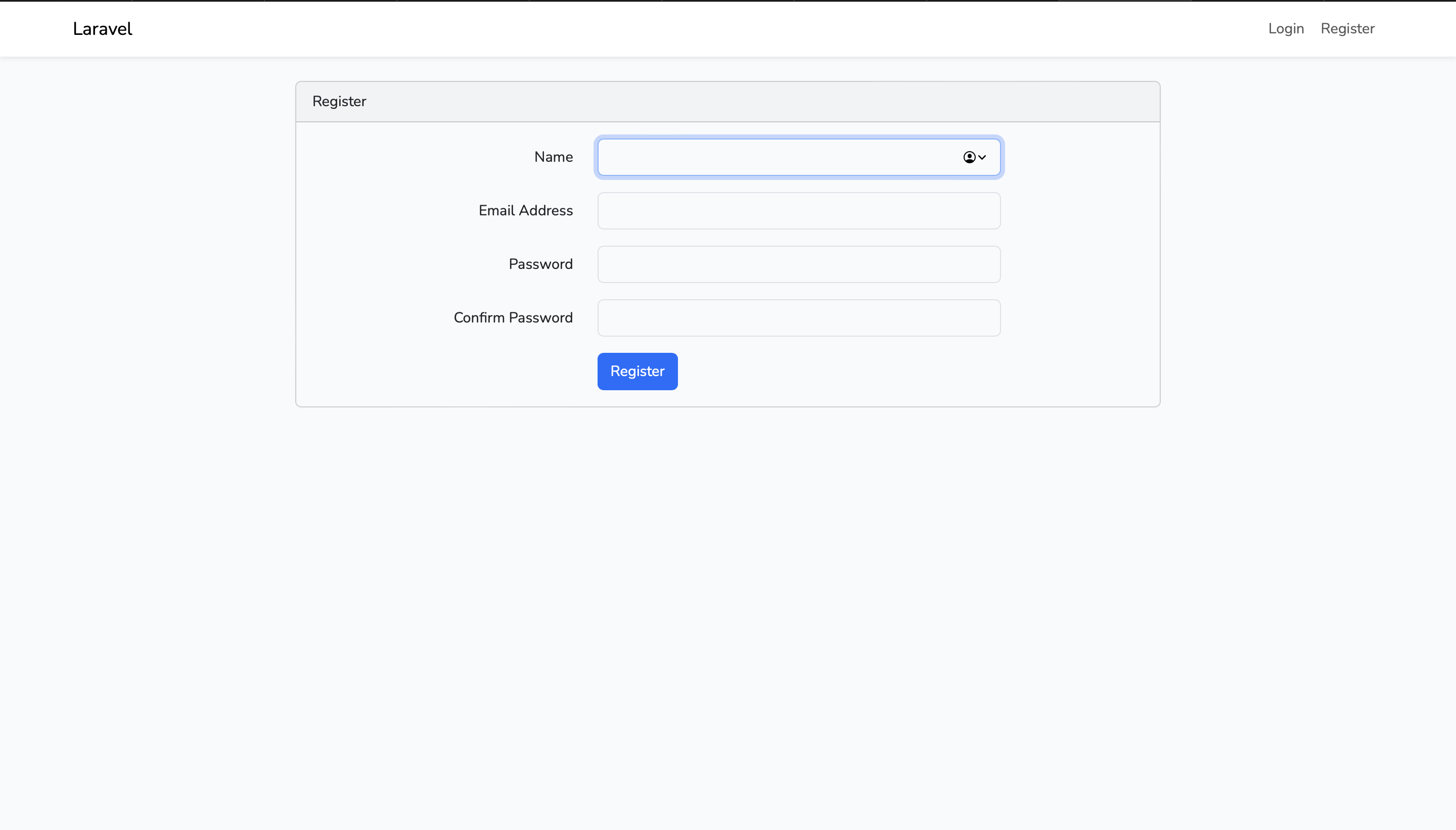
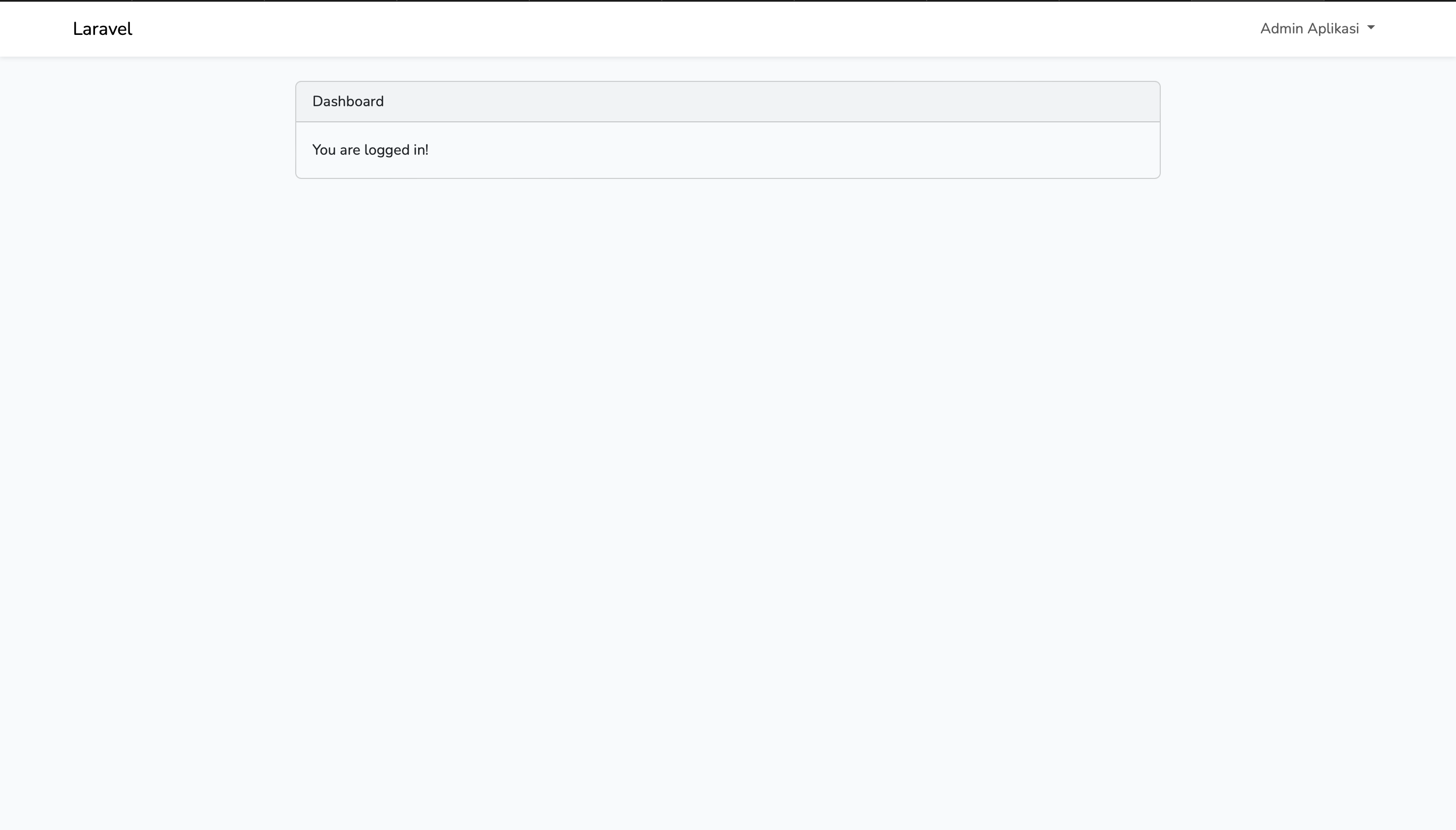
Selanjutnya silahkan coba registrasi dan lakukan login ke aplikasi, jika berhasil maka akan tampil seperti gambar berikut.
8. Custom table user
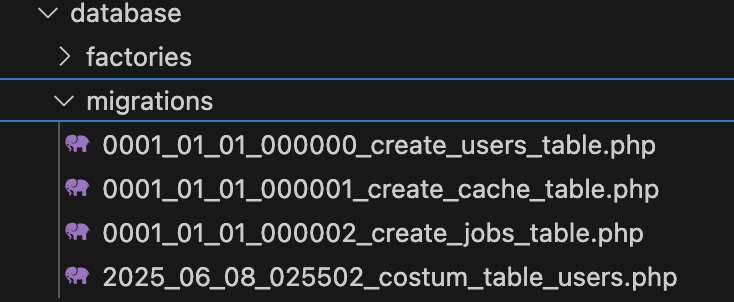
ketikkan perintah php artisan make:migration costum_table_users untuk menambahkan custom table user
9. Templating atau Layouting
menggunakan https://startbootstrap.com/theme/sb-admin-2 pada public, kemudian buat folder sbadmin lalu paste isi file dan folder dari templat ke dalam folder sbadmin sehingga tampilan layar seperti ini
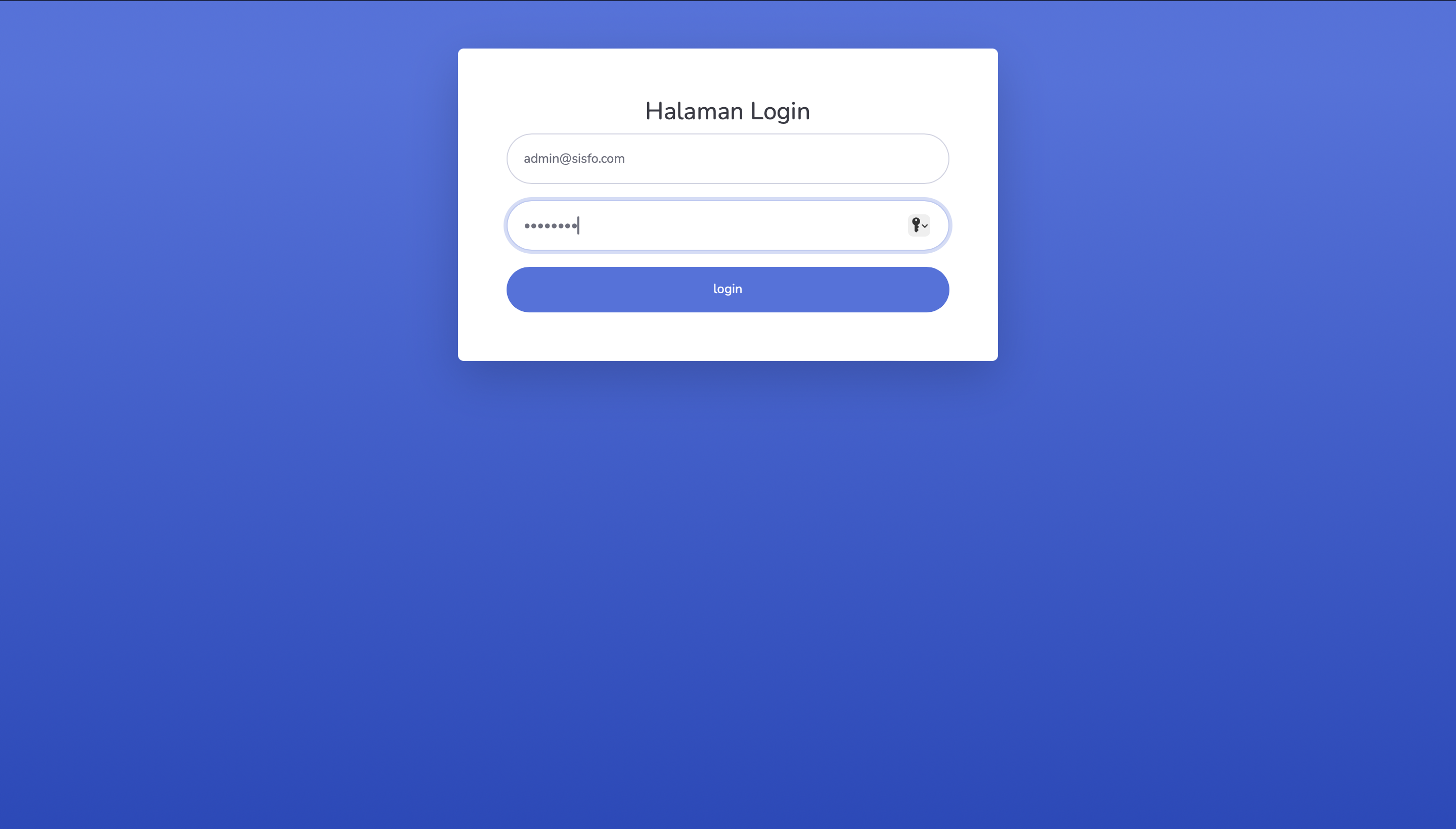
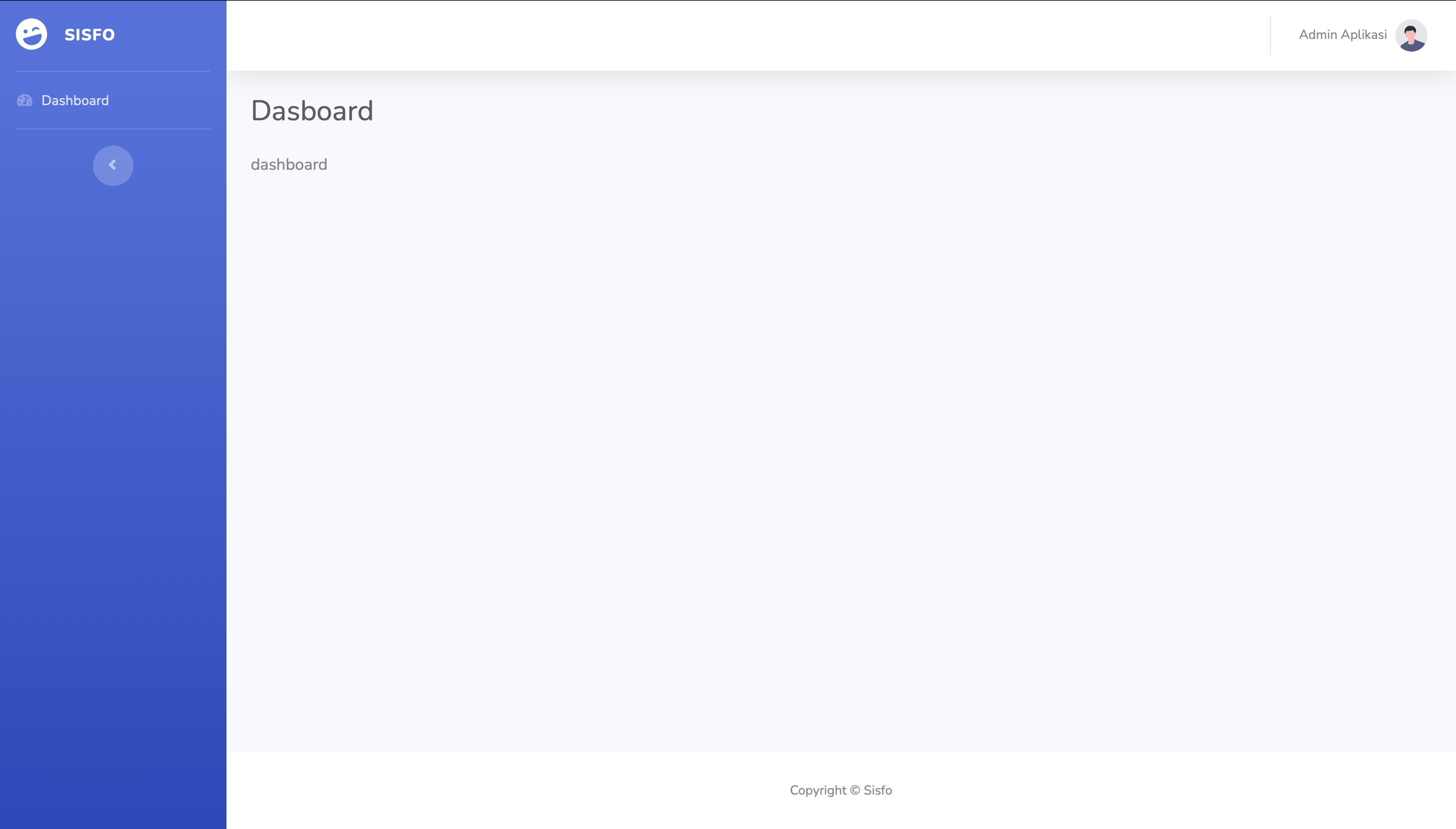
10. Tampilan